Plan in eine Zusammenzeichnung integrieren
Mit der Funktion Plan in Zusammenzeichnung integrieren können die Inhalte eines Planwerks (Quellplan) in ein anderes Planwerk (Zielplan) übernommen werden. Der Quellplan bleibt dabei unverändert erhalten; seine Bereiche und alle darin enthaltenen Planinhalte werden vollständig in den Zielplan kopiert.
Was ist eine Zusammenzeichnung?
Im Kontext des Standards XPlanung bezeichnet eine Zusammenzeichnung die Zusammenführung der Urschrift eines Plans mit allen seinen bisherigen Änderungen und Berichtigungen zu einem einzigen, aktuellen Planwerk. Der Vorteil einer Zusammenzeichnung ist, dass alle aktuell gültigen Inhalte eines Plans in einem einzigen Datensatz abgebildet werden. Dies betrifft in der Praxis insbesondere Flächennutzungspläne, bei denen Änderungen über lange Zeiträume hinweg anfallen. Aus einer Zusammenzeichnung kann anschließend eine neue Fassung erzeugt werden, die durch einen anschließenden Beschluss der Kommune zur Neuaufstellung des FNP dient. Nachteil einer Erfassung in Form einer Zusammenzeichnung ist, dass die Historie der Änderungen verloren geht und die ehemalige Planungsabsicht der Kommune in XPlanung nicht mehr nachvollzogen werden kann.
Weitere Informationen
- BY: Leitfaden Digitale Bauleitpläne, Kap. 6.2 "Erfassung überplanter Bereiche in Bestandsplänen" u. Kap. I.5.1 "Zusammenzeichnung"
Funktionsweise
Die Funktion dient dazu, ein vollständiges Planwerk in ein anderes, bereits vorhandenes Planwerk zu integrieren. Dabei führt SAGis XPlanung automatisch die folgenden Schritte aus:
- Übernahme der Planinhalte: Alle Bereiche des Quellplans werden zusammen mit allen enthaltenen Planinhalten in den Zielplan kopiert. Die Objekte erhalten neue Identifikationen und der Quellplan bleibt unverändert bestehen.
- Anpassung überlappender Inhalte: Überlagern sich die Geltungsbereiche beider Pläne, werden die im Überlappungsbereich liegenden Planinhalte des Zielplans entsprechend zurückgeschnitten, sodass der Flächenschluss erhalten bleibt.
- Erweiterung des Geltungsbereichs: Reicht der Quellplan über den Geltungsbereich des Zielplans hinaus, wird der Geltungsbereich des Zielplans automatisch auf die vereinigte Fläche erweitert.
Dialog aufrufen
Zusammenzeichnungs-Dialog öffnen
- Gewünschtes Planwerk (Quellplan) in der Detailansicht Planwerk öffnen
-
Im oberen Abschnitt des Fensters das Menü mit den drei Punkten (⋮) anklicken

- Die Aktion Plan in Zusammenzeichnung integrieren wählen
Vorgehensweise zum Integrieren eines Plans
Der Dialog führt in drei Schritten durch die Zusammenzeichnung. Über die Schaltflächen Abbrechen und Zurück kann der Vorgang jederzeit abgebrochen bzw. ein Schritt zurückgegangen werden.
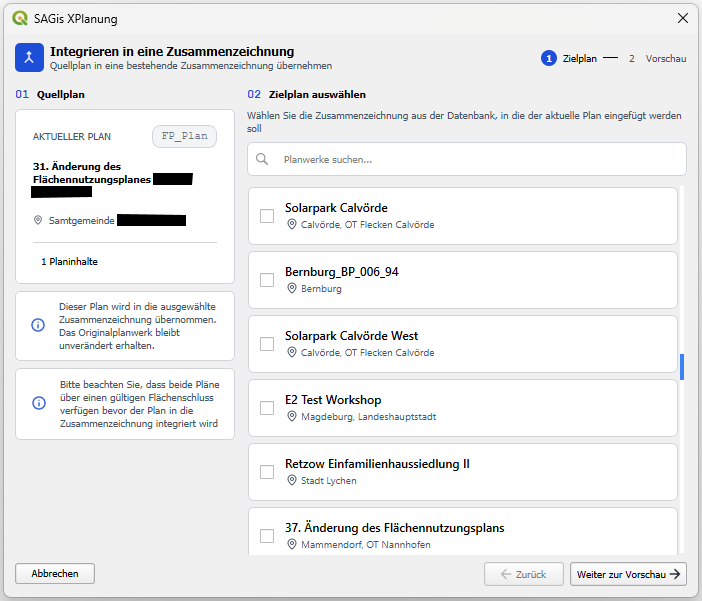
Schritt 1: Zielplan auswählen
Im linken Bereich werden Informationen zum Quellplan angezeigt
Im rechten Bereich Zielplan auswählen wird die Zusammenzeichnung gewählt, in die der aktuelle Plan eingefügt werden soll. Die Liste aller Planwerke der Datenbank lässt sich über das Suchfeld nach Name filtern. Jeder Eintrag zeigt den Plannamen, die zugehörige Gemeinde sowie optional Rechtsstand und Anzahl der Planinhalte.
- Zielplan suchen und in der Liste wählen
- Mit Weiter zur Vorschau zum nächsten Schritt wechseln
Voraussetzungen für die erfolgreiche Zusammenzeichnung
- Beide Pläne sollten über einen gültigen Flächenschluss verfügen, bevor der Plan integriert wird.
Schritt 2: Vorschau und Prüfung
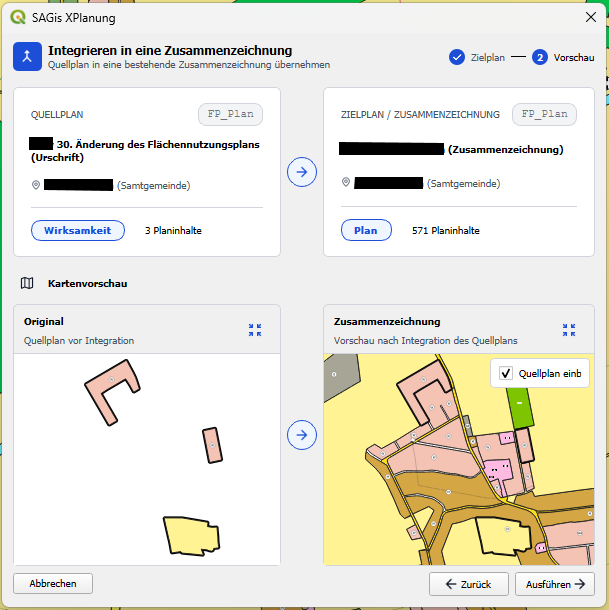
Im Vorschauschritt werden Quell- und Zielplan gegenüberstellend dargestellt:
- Original: Kartenvorschau des Quellplans vor der Integration
- Zusammenzeichnung: Vorschau des Zielplans nach der Integration des Quellplans
Über die Checkbox Quellplan einblenden kann der Quellplan auf der Karte des Zielplans ein- und ausgeblendet werden. Mit den Zoom-Schaltflächen lässt sich die Kartenvorschau auf die Ausdehnung des jeweiligen Plans einstellen. Die beiden Kartenvorschau-Ausschnitte sind miteinander synchronisiert.
Bevor die Zusammenzeichnung ausgeführt wird, werden hier automatisch Fehler und Warnhinweise angezeigt, die auf problematische Konstellationen hinweisen.
- Vorschau prüfen und Warnhinweise beachten
- Mit Ausführen die Zusammenzeichnung starten
Warning
Treten Warnhinweise auf, die eine Durchführung verhindern (z. B. unterschiedliche Planarten), ist die Schaltfläche Ausführen deaktiviert. Wählen Sie in diesem Fall einen passenden Zielplan.
Schritt 3: Ausführen und Ergebnis
Je nach Umfang der Planinhalte kann die Ausführung des Vorgangs einige Augenblicke dauern. Nach Abschluss der Zusammenzeichnung wird das Ergebnis angezeigt:
- Zusammenzeichnung abgeschlossen: Der Quellplan wurde erfolgreich in den Zielplan übernommen. Mit Fertig wird der Dialog geschlossen, mit Zurücksetzen kann der Dialog von neuem gestartet werden.
- Fehler beim Erstellen der Zusammenzeichnung: Die Integration ist fehlgeschlagen. Der Zielplan bleibt in diesem Fall unverändert.
Tip
Die Zusammenzeichnung wird in der Historie der Detailansicht Planwerk registriert und kann über die Schaltflächen Rückgängig und Vorwärts rückgängig gemacht bzw. erneut ausgeführt werden.
Mögliche Fehler und Warnhinweise
Beim Integrieren eines Plans in eine Zusammenzeichnung können verschiedene Fehler und Warnungen auftreten. Die folgenden Konstellationen sollten vor dem Ausführen besonders beachtet werden:
Unterschiedliche Planarten
Quellplan und Zielplan müssen derselben Planart angehören (z. B. beide BP_Plan). Sind Quell- und Zielplan
unterschiedliche Planarten, wird die Zusammenzeichnung nicht unterstützt und kann nicht ausgeführt werden.
Wählen Sie in diesem Fall einen Zielplan der gleichen Planart.
Keine räumliche Überschneidung
Überschneiden sich die Geltungsbereiche von Quell- und Zielplan nicht, wird eine Warnung angezeigt. Die Zusammenzeichnung kann zwar ausgeführt werden, die fehlende räumliche Beziehung kann jedoch zu unerwünschten Ergebnissen führen. Prüfen Sie vor der Ausführung, ob der gewählte Zielplan korrekt ist.