Update einer bestehenden Installation
Wichtiger Hinweis für Kunden der Vollversion
Updates der Vollversion dürfen nicht über das offizielle QGIS Plugin Repository installiert werden, da dabei die bestehende Lizenz durch die Community-Version überschrieben wird. Die Installation/Update erfolgt ausschließlich über eine von NTI bereitgestellte Plugin-Datei. Sollten Sie dennoch versehentlich ein Update ausgeführt haben, kontaktieren Sie uns.
Backup empfohlen
Vor der Durchführung eines Updates empfehlen wir ausdrücklich die Erstellung eines vollständigen Backups der XPlan-Datenbank.
Plugin-Update installieren
Nach Bereitstellung eines Updates erhalten Sie eine E-Mail mit einem Downloadlink zur aktuellen Plugin-Version als ZIP-Datei.
Installation des Updates
- ZIP-Datei des Plugins über den Freigabelink herunterladen
- QGIS öffnen
-
Erweiterungsmanager öffnen:
Erweiterungen → Erweiterungen verwalten und installieren -
Zum Tab „Aus ZIP installieren“ wechseln
- Heruntergeladene ZIP-Datei auswählen
- Installation starten
Ein vorheriges Entfernen der bestehenden Plugin-Version ist nicht erforderlich. Alle Einstellungen, Konfigurationen und Daten bleiben erhalten.
Info
Während der Installation können zusätzliche Software-Bibliotheken aktualisiert werden. Entsprechende Dialoge bitte mit „Ja“ bestätigen.
Nach Abschluss der Installation muss QGIS einmal neu gestartet werden, damit das Update vollständig angewendet wird.
Aktualisierung der Datenbankstrukturen
Bei Updates zwischen zwei verschiedenen Haupt- oder Nebenversionen ist zusätzlich eine Aktualisierung der Datenbankstrukturen erforderlich.
Beispiel:
- Update von
2.12.x→2.13.x→ Datenbank-Upgrade erforderlich - Update von
1.10.x→2.0.x→ Datenbank-Upgrade erforderlich - Update von
2.13.1→2.13.2→ kein Datenbank-Upgrade erforderlich
Grundsätzlich gilt:
Plugin-Versionen mit unterschiedlichen Nebenversionen können nicht auf derselben Datenbankstruktur arbeiten.
Datenbank-Upgrade durchführen
Nach dem Plugin-Update und dem Neustart von QGIS kann das Datenbank-Upgrade direkt innerhalb von SAGis XPlanung durchgeführt werden.
Vorgehensweise
- Einstellungen von SAGis XPlanung öffnen
- Zum Tab „Datenbank“ wechseln
- Button „Upgrade“ auswählen
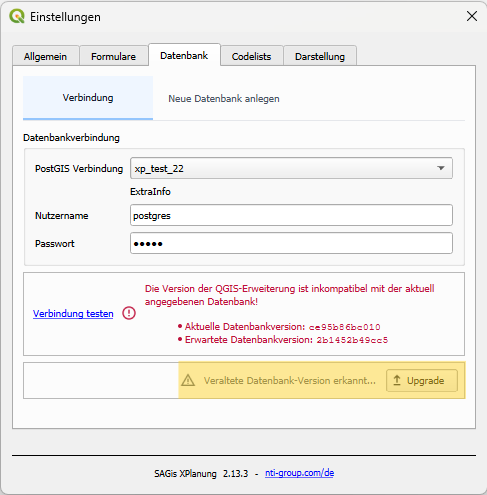
Das Upgrade führt die erforderlichen SQL-Skripte automatisch im Hintergrund aus.
Warning
Der konfigurierte Datenbankbenutzer benötigt Berechtigungen zum Erstellen und Ändern von Tabellen und Datenbankstrukturen.
Neu angelegte Datenbankobjekte (z. B. Tabellen oder Sequenzen) werden standardmäßig dem ausführenden PostgreSQL-Benutzer als Owner zugewiesen. Dies sollte insbesondere bei Datenbankumgebungen mit rollenbasierten Berechtigungs- und Ownership-Konzepten berücksichtigt werden.
Alternativ: Upgrade über DB-Administration
Falls kein geeigneter Datenbankbenutzer innerhalb von QGIS verfügbar ist, kann das Upgrade alternativ auch direkt durch einen Datenbankadministrator durchgeführt werden. Hierfür stellen wir auf Anfrage das benötigte SQL-Upgrade-Skript separat zur Verfügung. Die Ausführung kann anschließend über PostgreSQL-Administrationswerkzeuge, wie pgAdmin, DBeaver, ... erfolgen.Community-Version
Nutzer der Community-Version erhalten Updates weiterhin direkt über das QGIS Plugin Repository.