Einrichtung einer Datenquelle
Neu in Version 2.0.1
- Einstellungen aufrufen: SAGis | SAGis XPlanung | Einstellungen
- Seite Datenbank aufrufen
- Option Neue Datenbank anlegen wählen
- Verbindungsinformation eintragen:
Name Beliebiger Name der zu erstellenden Datenbank Benennung der Datenbank
PostgreSQL erlaubt Namen, die mit kleinem Buchstaben (a-z) oder einem Unterstrich (_) beginnen. Die nachfolgenden Zeichen dürfen Buchstaben, Ziffern (0-9) oder Unterstriche enthalten.
Host Host-Adresse des PostgreSQL Server Port Der TCP Port des PostgreSQL Server Nutzername Name eines PostgreSQL Nutzers mit Berechtigung zum Erstellen neuer Datenbanken und Tabellen Passwort Passwort zur Authentifizierung im Zusammenhang mit dem gewählten Nutzernamen Passwort der Datenbank
Das hier anzugebende Passwort ist kein neu zu wählendes Passwort, sondern das Passwort, welches bei Installation der Datenbank gewählt wurde (Admin-Passwort) oder ein Ihrem User zugewiesenes Passwort.
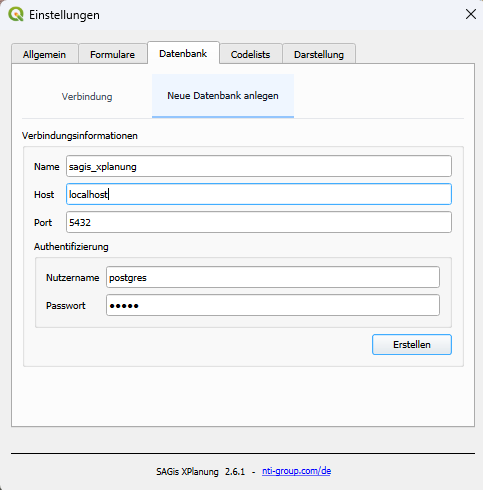
- Mit Button Erstellen die neue Datenbank erstellen
- Nach erfolgreichem Erstellen der Datenbank mit Button Konfiguration anwenden die neue Datenbank als aktuelle Datenquelle festlegen
Neue XPlan Datenbank anlegen
Info
Falls bereits eine XPlan-Datenbank besteht, kann dieser Schritt übersprungen werden
- Im PostgreSQL eine neue Datenbank anlegen, beispielsweise mit pgAdmin
- SQL-Skript (create_<version>.sql) zum Erzeugen des XPlan-Schemas in der Datenbank ausführen
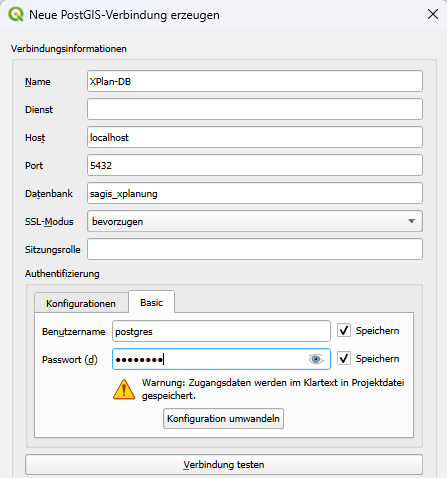
Neue PostgreSQL Verbindung anlegen
- Im QGIS Bedienfeld Browser das Kontextmenü auf dem Menüpunkt PostgreSQL öffnen (rechte Maustaste)
- Neue Verbindung aufrufen
- Verbindungsinformationen der im Schritt zuvor angelegten Datenbank eintragen:
Neue Datenquelle anlegen (SAGis XPlanung)
- Einstellungen aufrufen: SAGis | SAGis XPlanung | Einstellungen
- Seite Datenbank aufrufen
- Option Verbindung wählen
- In der Auswahlliste PostGIS Verbindung die neu angelegte Verbindung wählen
- Die Felder Nutzername und Passwort füllen, falls diese Information nicht in den QGIS-Optionen gesetzt wurde